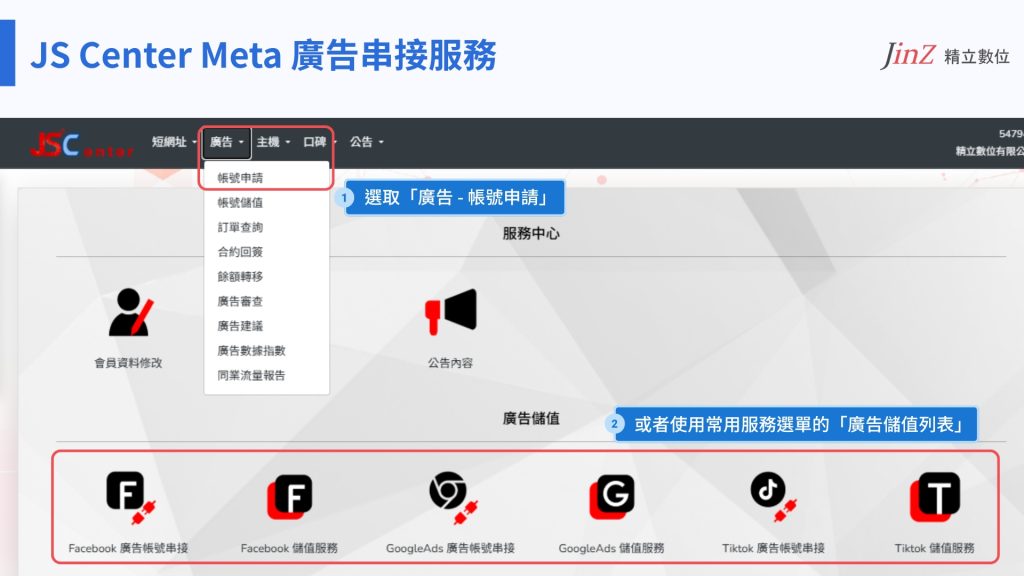
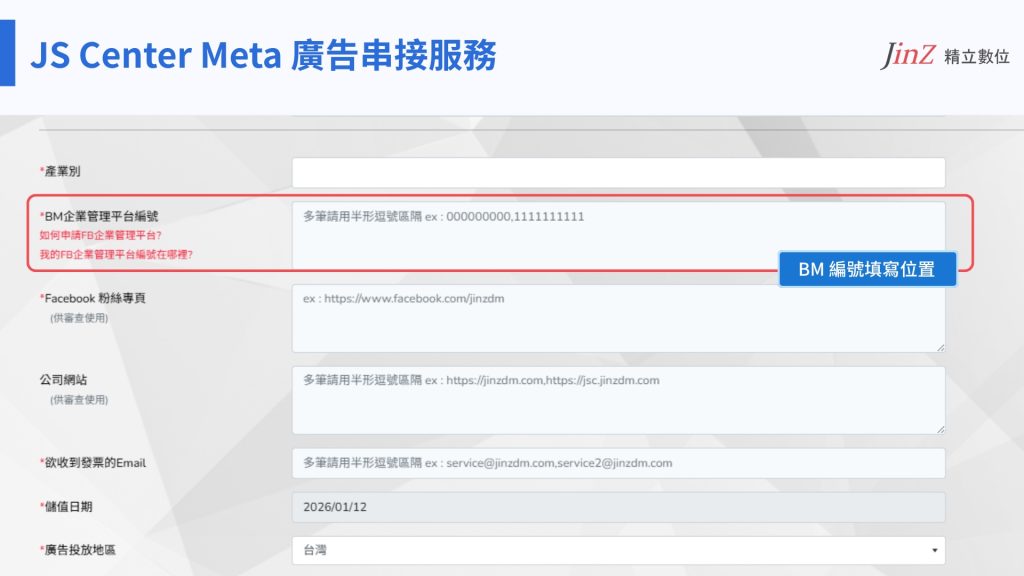
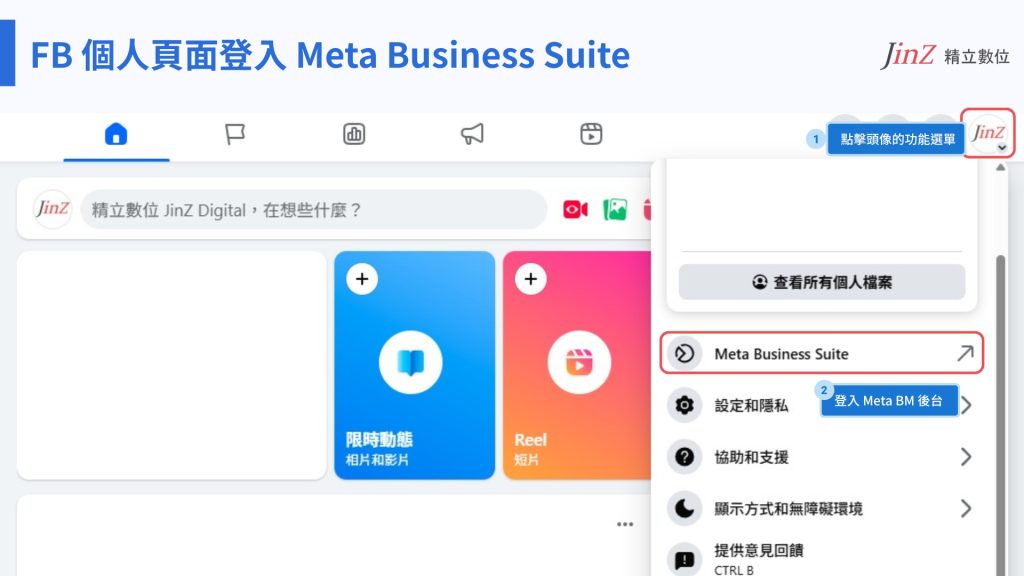
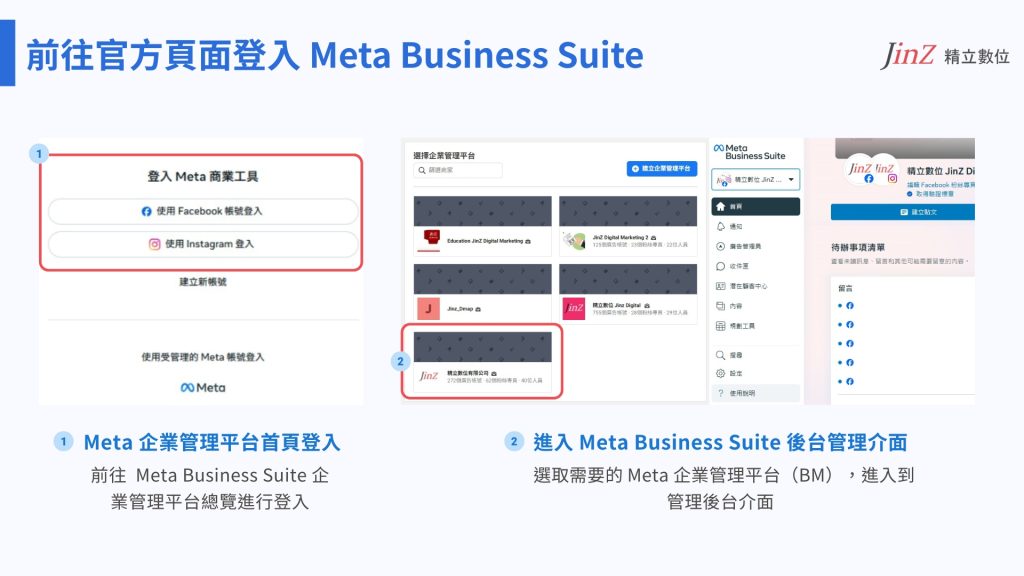
如何查看企業管理平台編號 Meta BM 企業管理平台申請 目錄 一、進入 Meta Business Suite 企業管理平台(電腦版) 二、找到 Meta 企業管理平台編號(Business ID / BM ID) 三、JSCenter Meta 廣告串接服務 一、進入 Meta Business Suite 企業管理平台(電腦版) 如果你已經有 Facebook 帳號,想要進入 Meta 企業管理平台(Meta Business Suite,簡稱 BM),請依照以下步驟操作 如何登入 Facebook ,點選頭像進入 Meta Business Suite(BM 後台)▼ 登入 Facebook 後,點擊右上角快捷選單(▼ 或 ≡ )。▼ 往下滑,找到「Meta 企業管理平台」或「Meta Business Suite / 商務工具」,點擊即可進入 BM 後台管理介面。💡 小提醒:若你的帳號尚未加入任何企業管理平台(BM),可能看不到此選項,需先建立 Meta 企業管理平台。(請參照:輕鬆申請 Meta 企業管理平台(BM)) 或者是點選以下連結: Meta Business Suite 和 企業管理平台總覽快速帶你進入 Meta 企業管理平台首頁,並選取所需要的資產。 二、找到 Meta 企業管理平台編號(Business ID / BM ID) 每一個 Meta 企業管理平台都會有一組唯一的 Business ID(BM 編號),此編號在企業資產管理、合作夥伴授權、廣告 API 串接時都非常重要。以下教你如何快速查詢 Meta Business ID: 步驟 1:登入 Facebook 並進入 Meta Business Suite(BM)▼ 打開瀏覽器,前往 FB 登入頁面,輸入帳號與密碼登入 Facebook 。▼ 登入 Facebook 後,點擊右上角快捷選單(▼ 或 ≡ ) → 找到 Meta 企業管理平台 / Meta Business Suite → 點擊進入。或直接點選以下連結:Meta Business Suite 步驟 2:進入 BM 後台 → 點選「設定(Business Settings)」▼ 在 Meta 企業管理平台首頁,找到左下角的齒輪圖示 或 設定 / Business Settings(企業設定)。▼ 點擊進入後,你可以看到左側選單,呈現 BM 裡面所擁有的所有資產、員工與合作夥伴設定。 步驟 3:點選「商家資訊(Business Info)」▼ 在左側選單的最上方找到商家資訊(Business Info / 商業資訊)。▼ 點擊進入後,你會看到企業名稱、地址,以及商家資產管理組合編號(Business ID)。這組編號就是你要的 Meta BM 編號(Business ID)了! 三、JSCenter Meta 廣告串接服務 在使用 JSCenter Meta 廣告串接服務時,系統會要求使用者提供 BM 的商家資產管理組合編號(BM ID),用來驗證企業身份,並確保 Facebook 廣告帳號與資產授權的安全性。 透過正確輸入 BM ID,JSCenter 能夠快速完成:Meta 企業管理平台授權Facebook 廣告帳號串接Facebook 廣告帳號儲值流程💡 小提醒:提供 BM 編號時,請使用企業專用帳號操作,並妥善保管,避免資產外洩風險。 Meta 企業管理平台編號(Business ID)是企業進行廣告管理與串接服務的關鍵資訊。只要正確取得 BM ID,即可安全、高效地完成 JSCenter Meta 廣告帳戶串接,全面提升廣告投放流程效率與廣告成效。

-1-1-1024x576.jpg)
-2-1024x576.jpg)
-3-1024x576.jpg)