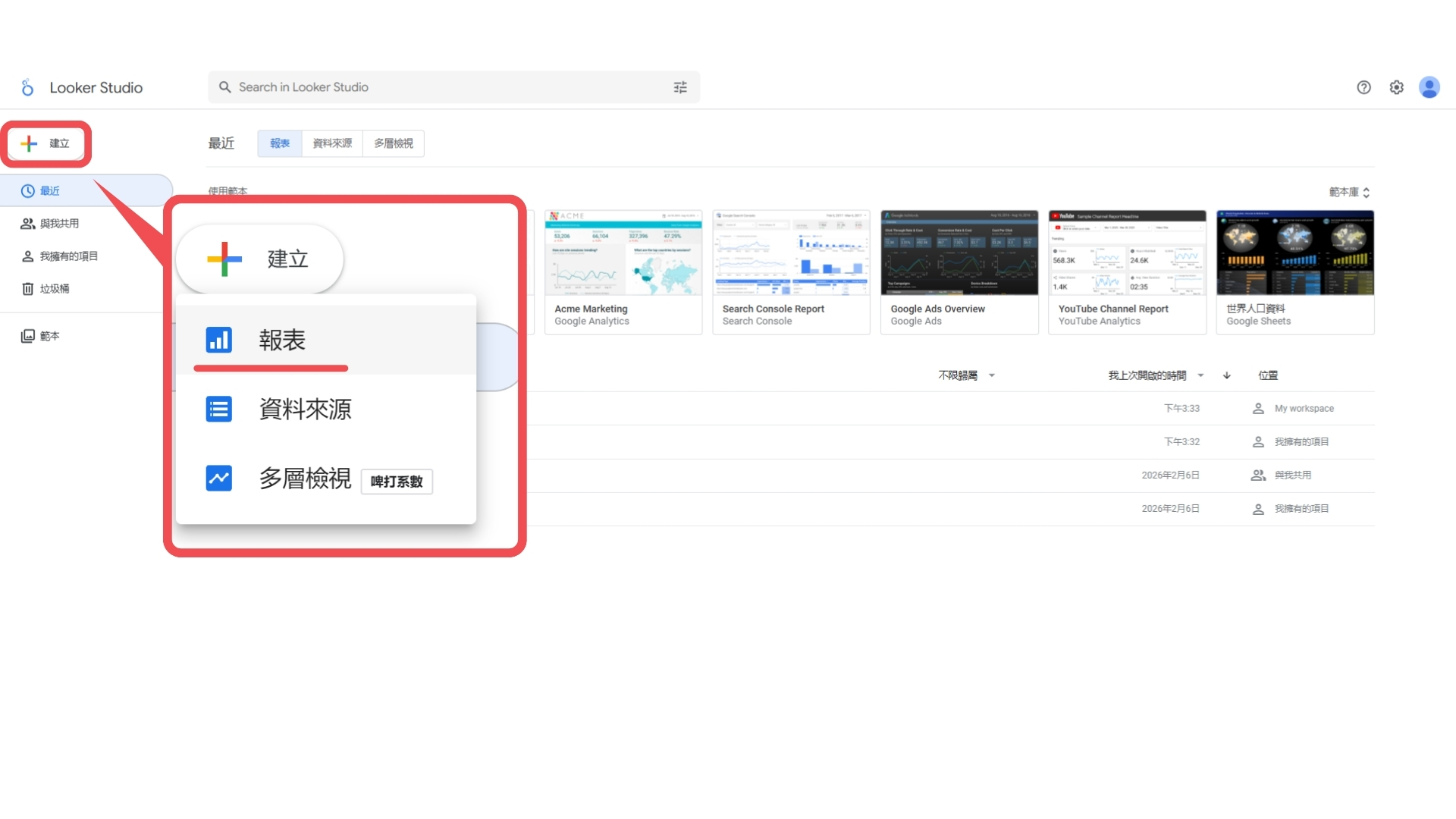
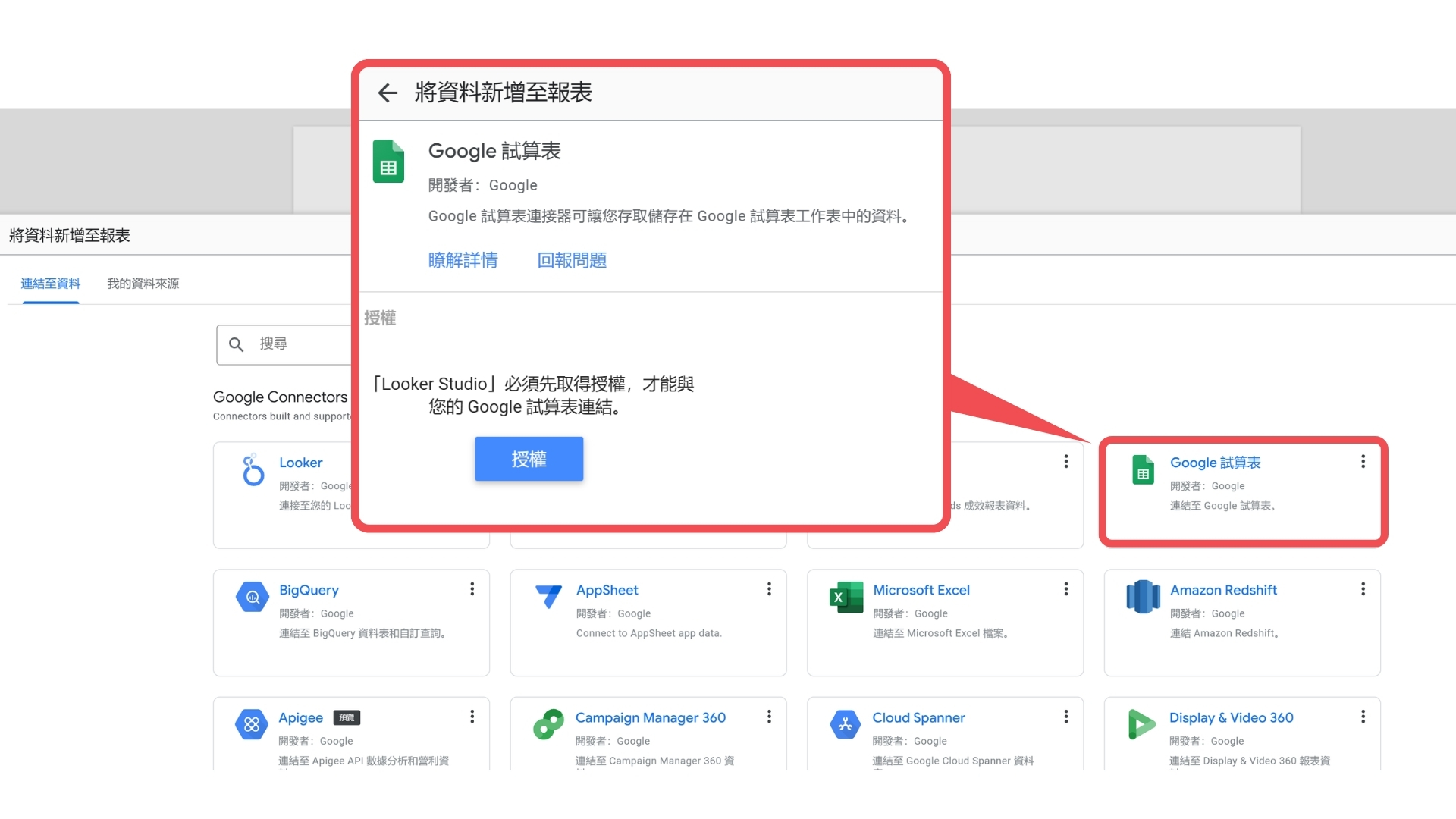
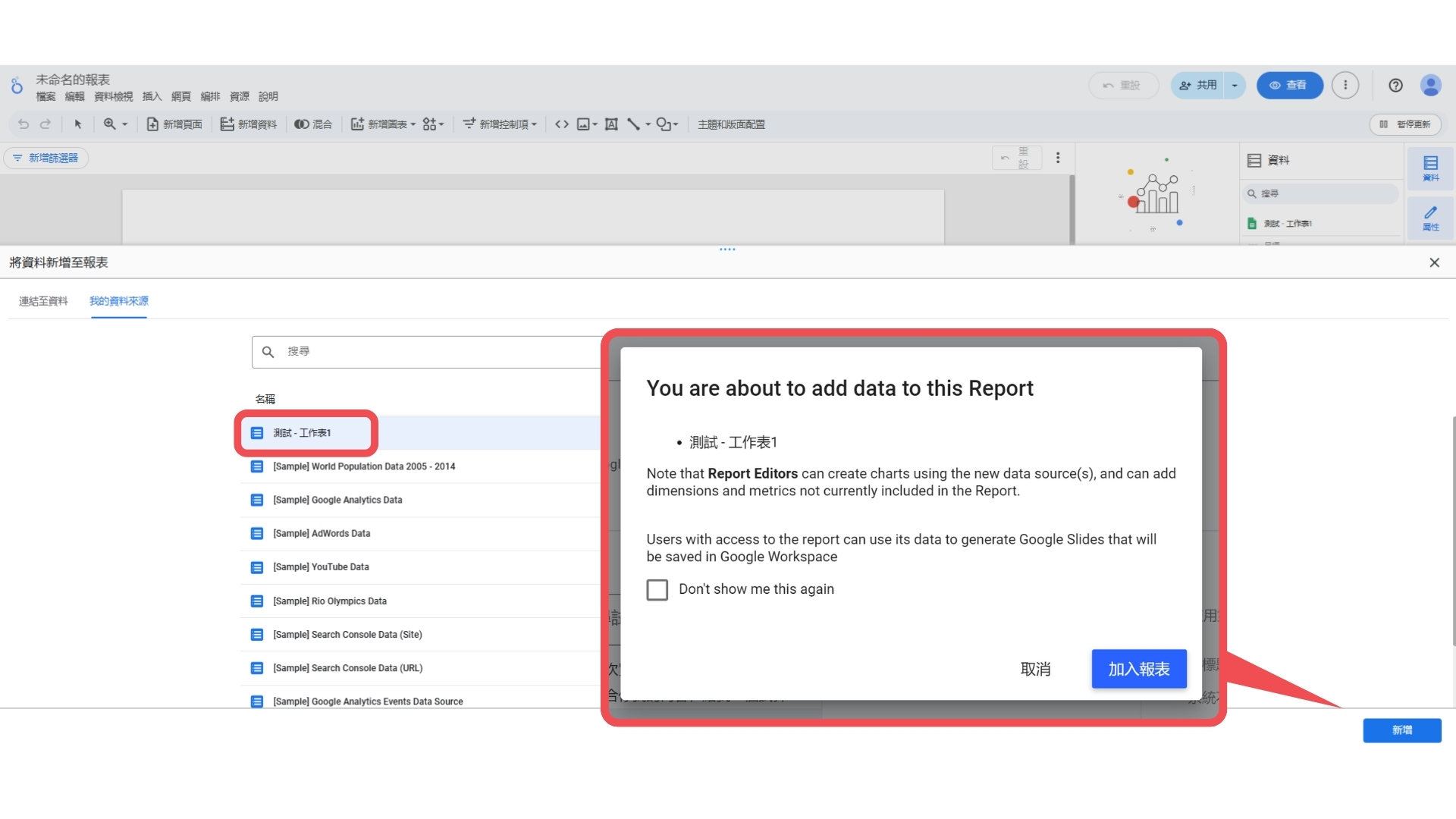
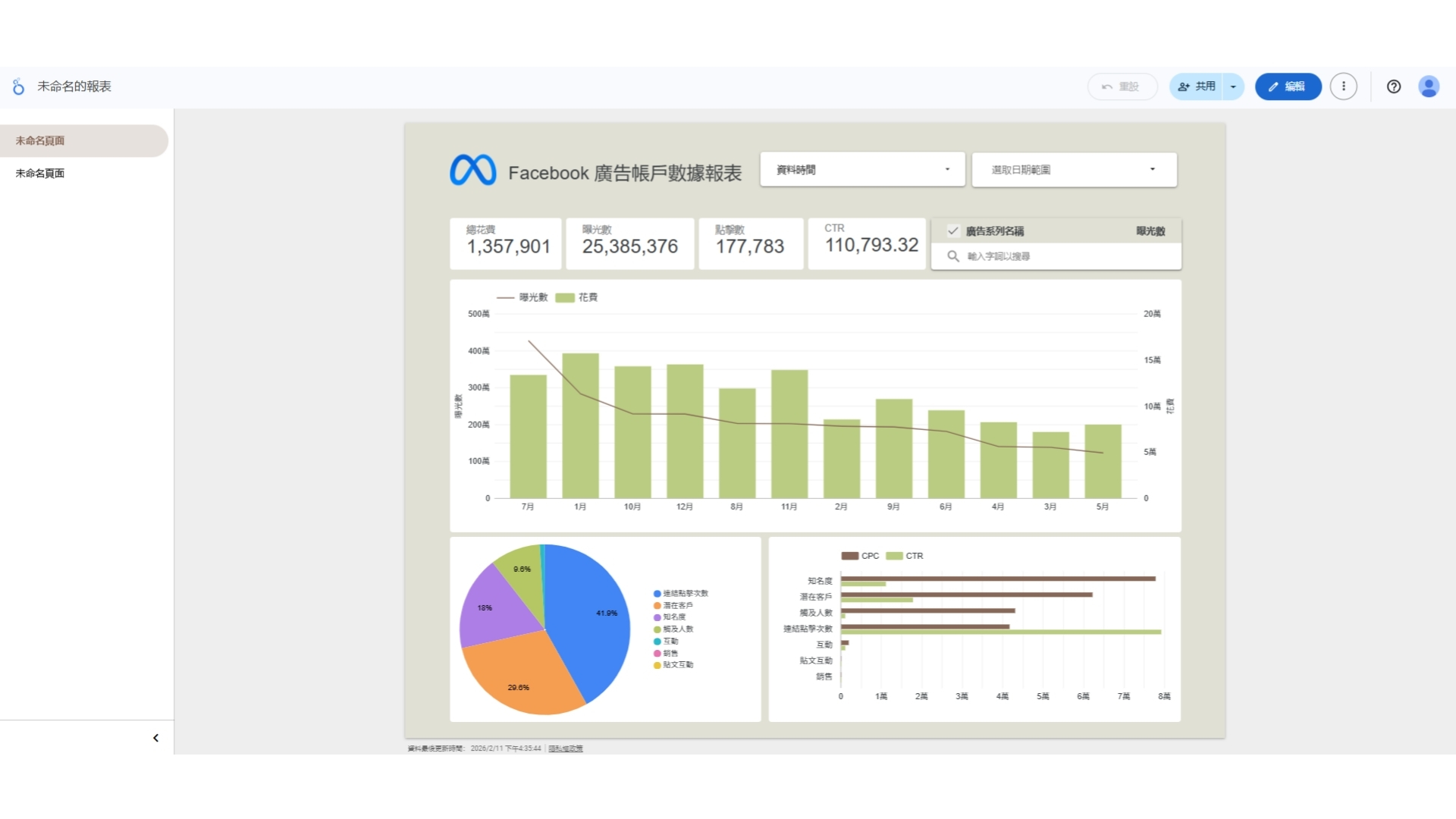
5-8 如何在 Looker Studio 設定資料來源?
5-8 如何在 Looker Studio 設定資料來源?
5555-8 如何在 Looker Studio 設定資料來源?
5-8 如何在 Looker Studio 設定資料來源?
5-8 如何在 Looker Studio 設定資料來源?
5-8 如何在 Looker Studio 設定資料來源?
5-8 如何在 Looker Studio 設定資料來源?
5-8 如何在 Looker Studio 設定資料來源?
5-8 如何在 Looker Studio 設定資料來源?
5-8 如何在 Looker Studio 設定資料來源?
5-8 如何在 Looker Studio 設定資料來源?
5-8 如何在 Looker Studio 設定資料來源?
5-8 如何在 Looker Studio 設定資料來源?
5-8 如何在 Looker Studio 設定資料來源?
5-8 如何在 Looker Studio 設定資料來源?
5-8 如何在 Looker Studio 設定資料來源?
5-8 如何在 Looker Studio 設定資料來源?
5-8 如何在 Looker Studio 設定資料來源?
5-8 如何在 Looker Studio 設定資料來源?
5-8 如何在 Looker Studio 設定資料來源?
5-8 如何在 Looker Studio 設定資料來源?
5-8 如何在 Looker Studio 設定資料來源?
5-8 如何在 Looker Studio 設定資料來源?
5-8 如何在 Looker Studio 設定資料來源?
5-8 如何在 Looker Studio 設定資料來源?
5-8 如何在 Looker Studio 設定資料來源?
5-8 如何在 Looker Studio 設定資料來源?
5-8 如何在 Looker Studio 設定資料來源?
5-8 如何在 Looker Studio 設定資料來源?