掌握 Threads 品牌討論,快速追蹤社群話題變化
Threads 海巡可協助您追蹤 Threads 平台上的品牌、產品、競品或相關議題討論,透過預先建立搜尋主題與關鍵字條件,整理 Threads 上的公開貼文內容,協助掌握討論聲量、社群風向與市場關注話題。
透過搜尋主題管理、聲量情緒分布與文章列表,讓分散的 Threads 討論內容更容易整理與分析。
本篇將帶您快速了解如何使用 JSCenter Threads 海巡功能。
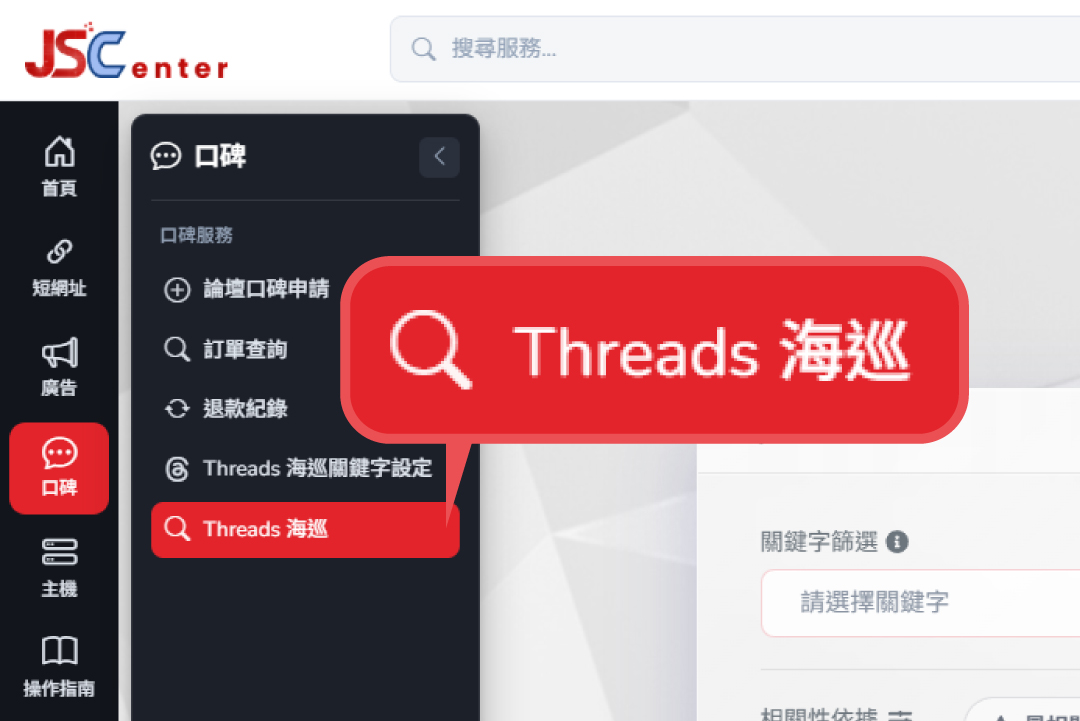
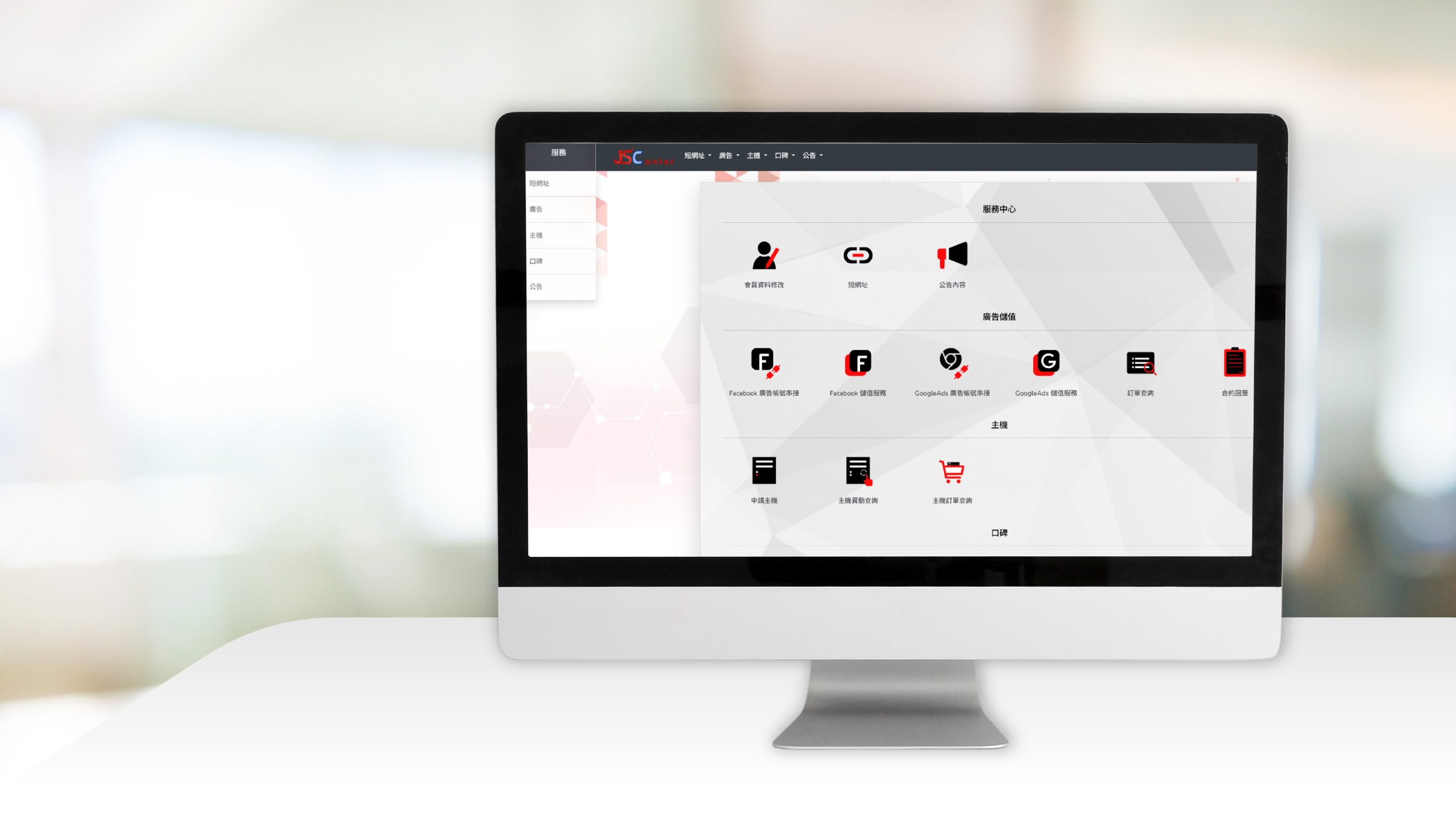
登入 JSCenter 後,點選左側選單【口碑】→【Threads 海巡】,即可進入 Threads 海巡頁面。
頁面主要分為:
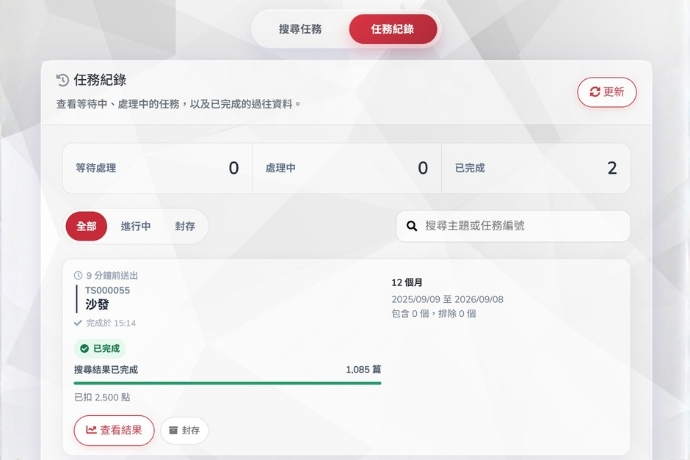
任務紀錄:查看過往搜尋任務的處理進度與結果
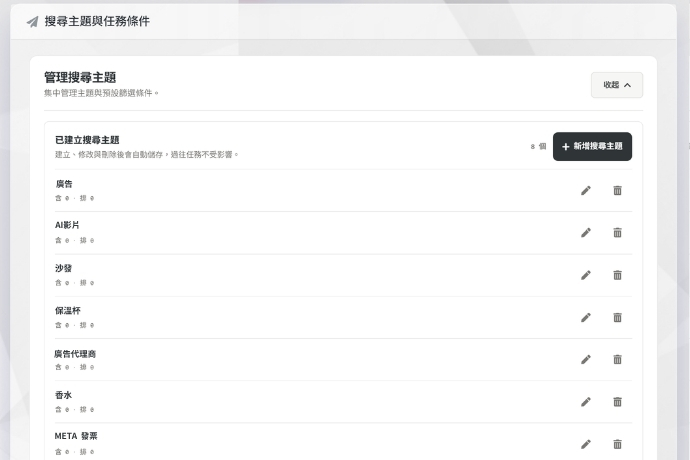
執行 Threads 海巡前,需先建立欲觀察的「搜尋主題」。點選頁面上方【管理搜尋主題】,即可集中查看目前已建立的搜尋主題,並依需求新增、修改或刪除。
搜尋主題可依不同觀察需求建立,例如:‧品牌名稱‧產品/服務名稱‧競品名稱‧市場或產業議題
建立搜尋主題時,可進一步設定包含關鍵字與排除關鍵字,聚焦欲觀察的 Threads 討論範圍。搜尋主題建立、修改或刪除後會自動儲存,且不影響過往已完成的搜尋任務。
搜尋主題數量說明可建立的搜尋主題數量依所購買的 JSCenter 方案而異,實際可用數量以目前方案額度為準。
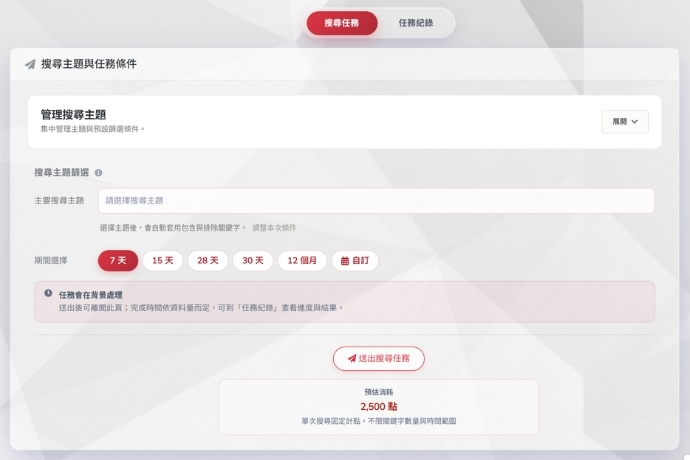
建立搜尋主題後,即可回到【搜尋任務】設定本次 Threads 海巡的查詢條件。可依需求設定:‧主要搜尋主題:例如品牌名稱、產品名稱或市場議題‧包含關鍵字:設定與主題相關、希望納入搜尋的字詞‧排除關鍵字:排除與分析目的無關的討論內容
選擇後,系統會自動套用該搜尋主題預先設定的包含與排除關鍵字,不需每次搜尋時重新設定。
選擇查詢期間依照分析需求選擇本次欲查詢的期間:7 天|15 天|28 天|30 天|12 個月|自訂
例如新品上市、行銷活動期間,可選擇特定時間範圍觀察相關討論;若需長期追蹤品牌口碑,則可依需求選擇較長的查詢期間。
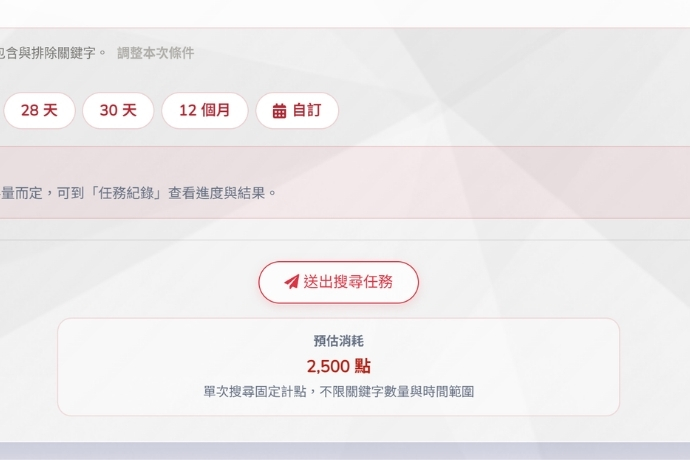
完成搜尋條件設定後,頁面會依搜尋資料量預估消耗點數。
確認搜尋主題、查詢期間及預估點數後,點選【送出搜尋任務】,系統即會開始處理本次 Threads 海巡搜尋。
任務送出後會於背景處理,不需停留於目前頁面等待;可至【任務紀錄】查看搜尋進度及完成後的分析結果。
搜尋任務送出後,可切換至【任務紀錄】查看過往搜尋任務、目前處理進度及已完成的搜尋結果。
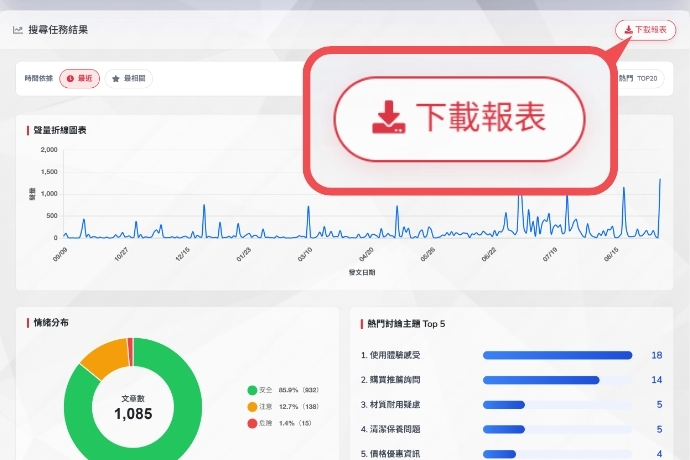
完成搜尋後,系統會將指定期間內的 Threads 相關公開討論整理成分析結果。您可以查看:
.聲量折線圖表查看 Threads 討論聲量變化趨勢,了解品牌或關鍵字在不同時間點的討論熱度。.聲量情緒分布查看相關討論內容的安全、注意與危險分布,協助掌握整體討論風向。.文章列表查看本次搜尋所整理的 Threads 相關文章,並搭配文章互動資訊了解實際討論內容。
此外,下方會同步呈現相關文章列表,可直接點擊查看 Threads 貼文內容,進一步了解實際討論內容與使用者回饋。
完成 Threads 海巡分析後,可將搜尋結果整理並下載為 PDF 報表,方便留存分析結果,或提供團隊進行後續討論。
透過 Threads 海巡報告,可快速彙整:
.Threads 討論聲量.聲量情緒分布.相關討論內容.搜尋期間內的社群話題變化
減少人工搜尋 Threads 貼文與整理資料的時間,作為後續品牌觀察、內容規劃與行銷策略調整的參考。
Threads 海巡資料時間說明Threads 海巡目前提供前一天的 Threads 討論資料,不包含當日即時資料。
完成 Threads 海巡分析
透過 JSCenter Threads 海巡,可從搜尋主題設定 → 搜尋任務 → 聲量情緒分布 → 文章查看 → PDF 報表整理,建立更有效率的 Threads 社群觀察流程。
不論是品牌長期口碑監測、新品上市、行銷活動成效觀察,或競品與市場議題追蹤,都能透過 Threads 海巡集中整理相關公開討論,協助行銷人員更快速掌握社群話題變化,並作為後續內容與行銷策略規劃的參考。